Domain tvia.de kaufen?
Wir ziehen mit dem Projekt
tvia.de um.
Sind Sie am Kauf der Domain
tvia.de interessiert?
domain@kv-gmbh.de · 0541-91531010
Domain tvia.de kaufen?
Wie füge ich Sender hinzu?
Um Sender hinzuzufügen, musst du normalerweise die Einstellungen deines Geräts öffnen und den Menüpunkt "Sender hinzufügen" oder ähnliches auswählen. Dort kannst du entweder manuell die Frequenz und den Namen des Senders eingeben oder eine automatische Sendersuche durchführen lassen. Sobald der Sender gefunden wurde, wird er in der Senderliste angezeigt und du kannst ihn auswählen und ansehen. **
Wie füge ich einen Sender hinzu?
Um einen Sender hinzuzufügen, musst du normalerweise die Fernbedienung oder das Menü deines Fernsehers oder Receivers verwenden. Gehe zu den Einstellungen oder dem Sendermenü und wähle die Option "Sender hinzufügen" oder ähnliches aus. Dort kannst du entweder manuell die Frequenz und den Kanal des Senders eingeben oder den automatischen Sendersuchlauf starten, um alle verfügbaren Sender zu finden und hinzuzufügen. **
Ähnliche Suchbegriffe für Hinzu
Top-Angebote
Produkte zum Begriff Hinzu:
-
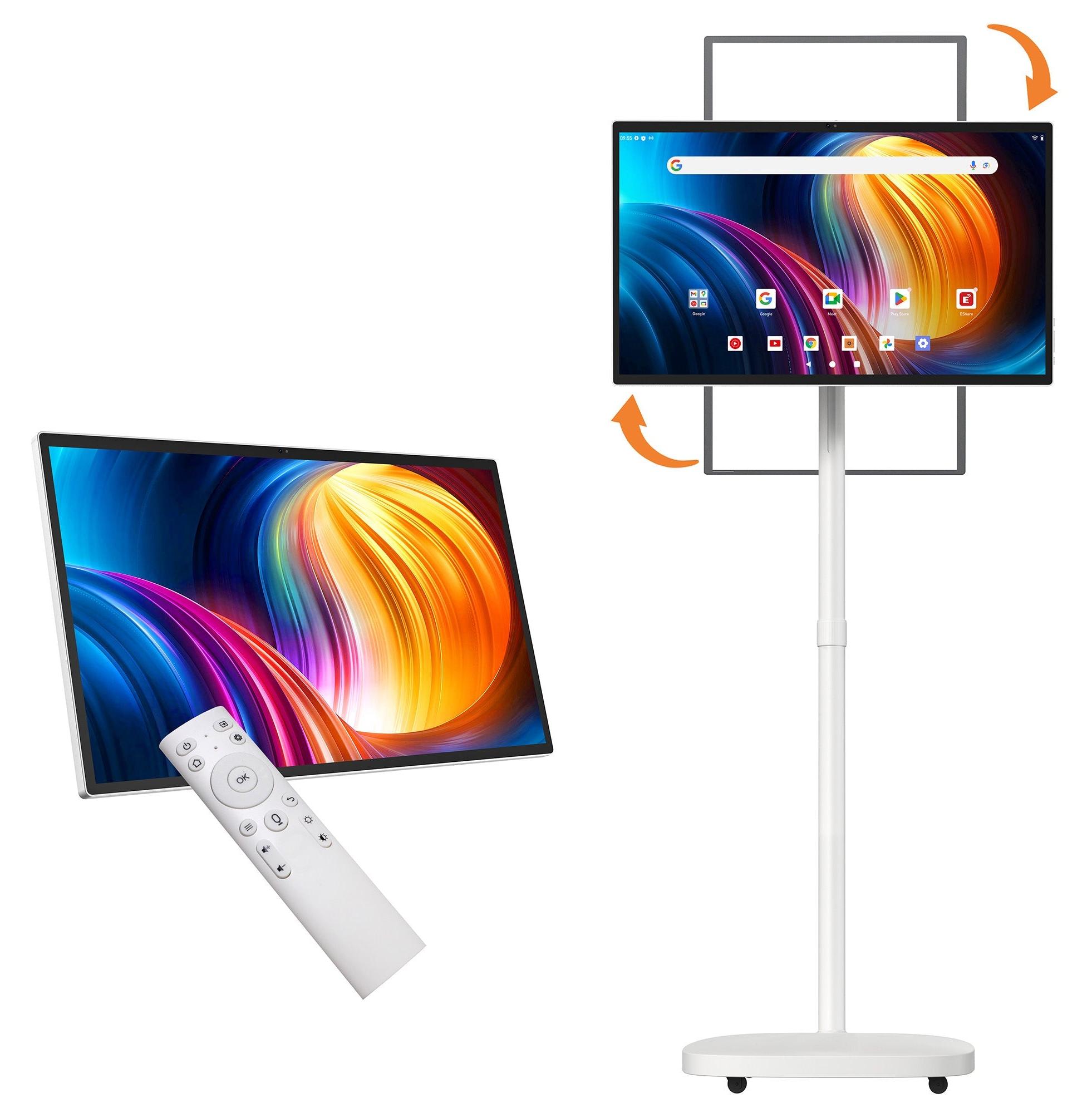
XORO MegaPAD Smart Kiosk Display 27" - mobiler Full-HD Touchscreen mit Akku für Empfang, Meetings und digitale InhalteXORO MegaPAD Smart Kiosk Display 27 - mobiles Touchdisplay für Zuhause und Freizeit27-Zoll-Touchdisplay mit Akku, Android 14 und flexiblem RollständerDas XORO MegaPAD Smart Kiosk Display 27 bringt digitale Inhalte genau dorthin, wo Sie sie gerade benötigen. Dank des großen Touchscreens, des integrierten Akkus und des mobilen Rollständers lässt sich das Display flexibel zwischen Wohnzimmer, Küche, Arbeitszimmer oder Hobbyraum bewegen.Ob zum Ansehen von Videos, für Videocalls, digitale Rezepte, Fitnessprogramme, Präsentationen oder das Surfen im Internet - das MegaPAD verbindet die Funktionen eines großen Android-Tablets mit der Flexibilität eines mobilen Displays.Was das MegaPAD besonders machtGroßer 27-Zoll-Touchscreen: Übersichtliche Darstellung und intuitive Bedienung wie bei einem TabletMobil im Zuhause einsetzbar: Rollständer für einen einfachen Wechsel zwischen verschiedenen RäumenFlexibel ausrichtbar: Höhenverstellbar sowie dreh-, neig- und schwenkbarAndroid 14: Für kompatible Ap868,99 €*Versand: 5,90 €Sichere Weiterleitung zum Anbieter
-
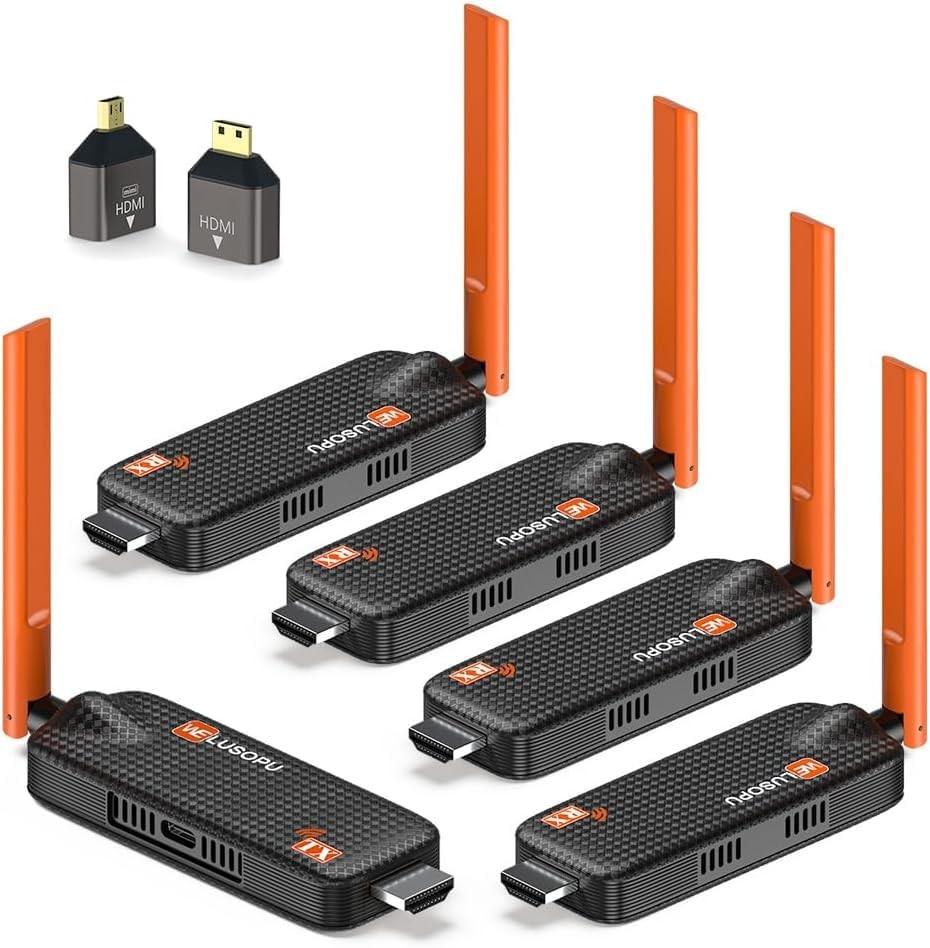
Kabelloser HDMI-Sender mit 4 Empfängern für Multi-Screen-StreamingMit diesem kabellosen HDMI-Sender und den 4 Empfängern können Sie problemlos auf bis zu 6 Bildschirme streamen. Dies macht es ideal für Präsentationen, Veranstaltungen oder gemütliche Filmabende mit Freunden.EigenschaftenUnterstützt das Streaming auf 6 BildschirmeBis zu 30 Meter kabellose ReichweiteKompatibel mit einer Vielzahl von GerätenDieses Set ist auf Benutzerfreundlichkeit ausgelegt und bietet eine zuverlässige Verbindung für all Ihre Streaming-Bedürfnisse. Genießen Sie die Freiheit des kabellosen Streamings mit dieser vielseitigen Lösung.SpezifikationenNetzwerkverbindungstechnologie: HDMIAnzahl der HDMI-Anschlüsse: 6Audioausgang: StereoVideo-Codierungsformat: H.264, H.265/HEVCWichtige HinweiseEinfache Installation ohne zusätzliche SoftwareIdeal für den Einsatz zu Hause und im BüroWählen Sie diesen kabellosen HDMI-Sender und -Empfänger für eine flexible und effektive Streaming-Lösung, die alle Ihre Erwartungen erfüllt.507,95 €*Versand: 0,00 €Sichere Weiterleitung zum Anbieter
-
Wie füge ich einen Sender hinzu?
Um einen Sender hinzuzufügen, musst du normalerweise die Fernbedienung deines Fernsehers oder Receivers verwenden. Drücke die Menü- oder Einstellungstaste auf der Fernbedienung und navigiere zu den Sender- oder Kanaleinstellungen. Wähle dann die Option "Sender hinzufügen" aus und folge den Anweisungen auf dem Bildschirm, um den gewünschten Sender hinzuzufügen. **
-
Wie füge ich Programme zum Autostart hinzu?
Um Programme zum Autostart hinzuzufügen, gibt es verschiedene Möglichkeiten, je nachdem welches Betriebssystem du verwendest. Bei Windows kannst du beispielsweise die "msconfig" Funktion verwenden, um Programme zum Autostart hinzuzufügen oder zu entfernen. Bei macOS kannst du Programme zum Autostart in den Systemeinstellungen unter "Benutzer & Gruppen" und "Anmeldeobjekte" hinzufügen. Bei Linux hängt es von der verwendeten Distribution ab, aber normalerweise kannst du Programme zum Autostart in den Einstellungen unter "Sitzung und Startverhalten" oder ähnlichem hinzufügen. **
-
Wie füge ich Programme zu den Grafikeinstellungen hinzu?
Um Programme zu den Grafikeinstellungen hinzuzufügen, musst du normalerweise die Einstellungen der Grafikkarte öffnen. Dies kann über das Control Panel oder die Systemsteuerung erfolgen, je nachdem, welche Grafikkarte du verwendest. In den Einstellungen kannst du dann Programme hinzufügen, indem du auf "Hinzufügen" oder "Programm hinzufügen" klickst und den Pfad zur ausführbaren Datei des Programms angibst. **
-
Wie füge ich nur einen Sender zum Fernseher hinzu?
Um einen Sender zum Fernseher hinzuzufügen, musst du zuerst sicherstellen, dass der Fernseher mit einer Antenne oder einem Kabelanschluss verbunden ist. Dann kannst du die automatische Sendersuche auf dem Fernseher starten, um neue Sender zu finden. Wenn der gewünschte Sender gefunden wurde, kannst du ihn auswählen und speichern. **
Wie füge ich Sender zu meinem Technisat Receiver hinzu?
Um Sender zu Ihrem Technisat Receiver hinzuzufügen, müssen Sie zunächst sicherstellen, dass Ihr Receiver mit dem Internet verbunden ist. Dann können Sie entweder manuell nach Sendern suchen oder eine automatische Sendersuche durchführen lassen. Wenn die Suche abgeschlossen ist, können Sie die gefundenen Sender in Ihre Favoritenliste aufnehmen. **
Wie füge ich LibreOffice-Programme dem Kontextmenü unter "Neu" hinzu?
Um LibreOffice-Programme dem Kontextmenü unter "Neu" hinzuzufügen, musst du die entsprechenden Vorlagen-Dateien (.odt, .ods, etc.) in den Vorlagenordner von LibreOffice kopieren. Dieser Ordner befindet sich normalerweise unter "C:\Benutzer\DeinBenutzername\Vorlagen" (Windows) oder "/home/DeinBenutzername/Vorlagen" (Linux). Nachdem du die Vorlagen-Dateien dort platziert hast, sollten die LibreOffice-Programme im Kontextmenü unter "Neu" verfügbar sein. **
Top-Angebote
Produkte zum Begriff Hinzu:
-
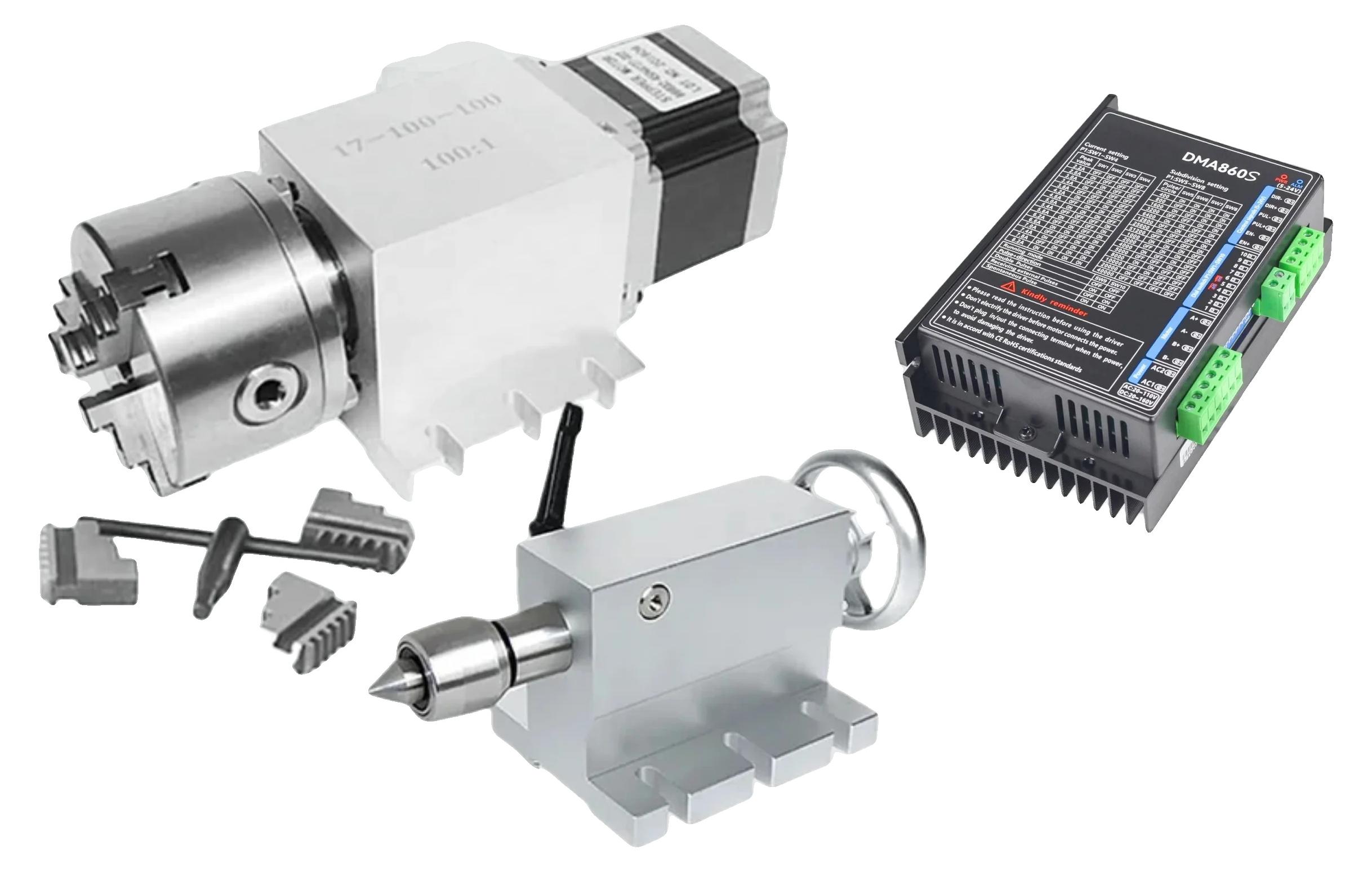
Rotationsachse, Nema34 Schrittmotor, Nullspiel, FÜGE Fahrer hinzupräzisionsengineering: erreichen sie eine genaue und konsistente positionierung zur verbesserung ihrer bearbeitungsund fräsanwendungen.vielseitige kompatibilität: arbeiten sie mit einer vielzahl von materialien, was es perfekt für unterschiedliche projekte und anwendungen macht.verbesserte stabilität: genießen sie zuverlässige leistung mit der nullspiel-funktion, die fehler während des betriebs minimiert.einfache integration: nahtlose einbindung in ihr bestehendes setup mit kompatibilität für gängige cnc-software. Spezifikation: material: metallmittelpunkthöhe: 100mmgesamthöhe: 165mmübersetzungsverhältnis: 50:1motor: nema34durchmesser der getriebeausgangswelle: 30mmspannbereich der inneren backen: 240mmspannbereich der äußeren backen: 40120mmspiel: kein spielDie von Ihnen gekaufte Variante ist:FÜGE Fahrer hinzu936,99 €*Versand: 0,00 €Sichere Weiterleitung zum Anbieter
-
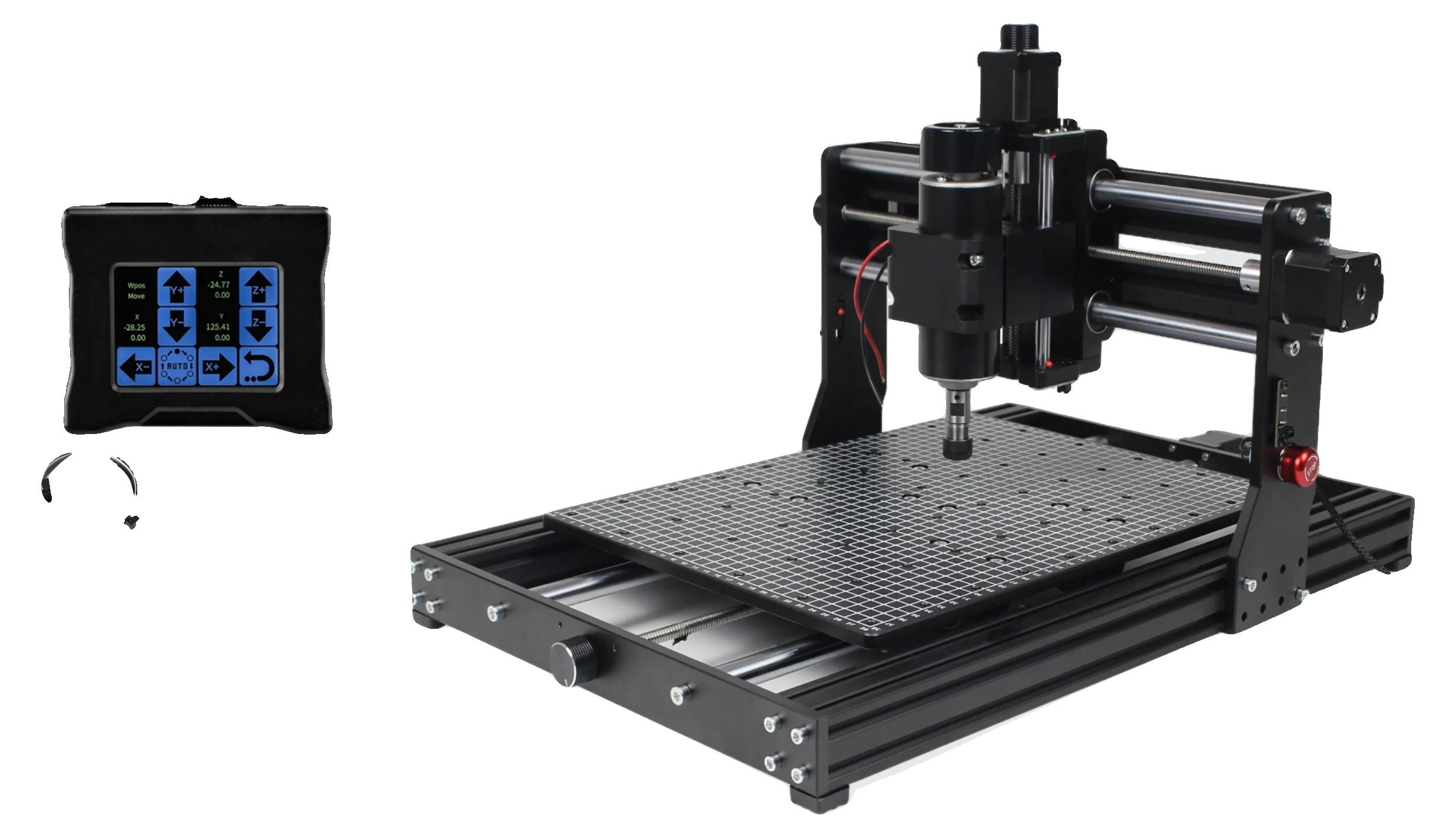
CNC-Fräse, 500W 4030 Pro DIY Gravurfähigkeiten, 3 Achsen, Offline-Controller, FÜGE Berührung hinzuKreative Flexibilität: Gravieren Sie auf verschiedenen Materialien wie Holz, Leder und Acryl, was endlose kreative Möglichkeiten in Ihren Projekten ermöglicht.Fesselndes DIY-Erlebnis: Das Set kommt unmontiert und bietet die Möglichkeit, die Mechanik zu lernen und einen praktischen Montageprozess zu genießen.Bequeme Steuerung: Mit einem Offline-Controller können Sie das Gerät direkt ohne Computer bedienen, was die Nutzung überall einfach macht.Außergewöhnliche Details: Erreichen Sie eine bemerkenswerte Gravurgenauigkeit von 0,1 mm, sodass Ihre Designs sowohl detailliert als auch präzise sind.Robustes Design: Hergestellt aus robustem Aluminium, ist dieses Produkt für eine lange Lebensdauer ausgelegt und bietet Stabilität und Zuverlässigkeit für den regelmäßigen Gebrauch.Spezifikationen: Material: Aluminium Maschinenmaß: 4632x458x355mm Arbeitsbereich: 400x300x73mm Spindelleistung: 500W Antrieb: Nema17 Schrittmotor Geschwindigkeit des Spindelmotors: 11000U/min Präzision: 0,01mmDie Variante960,99 €*Versand: 0,00 €Sichere Weiterleitung zum Anbieter
-
Wie füge ich Sender hinzu?
Um Sender hinzuzufügen, musst du normalerweise die Einstellungen deines Geräts öffnen und den Menüpunkt "Sender hinzufügen" oder ähnliches auswählen. Dort kannst du entweder manuell die Frequenz und den Namen des Senders eingeben oder eine automatische Sendersuche durchführen lassen. Sobald der Sender gefunden wurde, wird er in der Senderliste angezeigt und du kannst ihn auswählen und ansehen. **
-
Wie füge ich einen Sender hinzu?
Um einen Sender hinzuzufügen, musst du normalerweise die Fernbedienung oder das Menü deines Fernsehers oder Receivers verwenden. Gehe zu den Einstellungen oder dem Sendermenü und wähle die Option "Sender hinzufügen" oder ähnliches aus. Dort kannst du entweder manuell die Frequenz und den Kanal des Senders eingeben oder den automatischen Sendersuchlauf starten, um alle verfügbaren Sender zu finden und hinzuzufügen. **
-
Wie füge ich einen Sender hinzu?
Um einen Sender hinzuzufügen, musst du normalerweise die Fernbedienung deines Fernsehers oder Receivers verwenden. Drücke die Menü- oder Einstellungstaste auf der Fernbedienung und navigiere zu den Sender- oder Kanaleinstellungen. Wähle dann die Option "Sender hinzufügen" aus und folge den Anweisungen auf dem Bildschirm, um den gewünschten Sender hinzuzufügen. **
-
Wie füge ich Programme zum Autostart hinzu?
Um Programme zum Autostart hinzuzufügen, gibt es verschiedene Möglichkeiten, je nachdem welches Betriebssystem du verwendest. Bei Windows kannst du beispielsweise die "msconfig" Funktion verwenden, um Programme zum Autostart hinzuzufügen oder zu entfernen. Bei macOS kannst du Programme zum Autostart in den Systemeinstellungen unter "Benutzer & Gruppen" und "Anmeldeobjekte" hinzufügen. Bei Linux hängt es von der verwendeten Distribution ab, aber normalerweise kannst du Programme zum Autostart in den Einstellungen unter "Sitzung und Startverhalten" oder ähnlichem hinzufügen. **
Ähnliche Suchbegriffe für Hinzu
-
XORO MegaPAD Smart Kiosk Display 27" - mobiler Full-HD Touchscreen mit Akku für Empfang, Meetings und digitale InhalteXORO MegaPAD Smart Kiosk Display 27 - mobiles Touchdisplay für Zuhause und Freizeit27-Zoll-Touchdisplay mit Akku, Android 14 und flexiblem RollständerDas XORO MegaPAD Smart Kiosk Display 27 bringt digitale Inhalte genau dorthin, wo Sie sie gerade benötigen. Dank des großen Touchscreens, des integrierten Akkus und des mobilen Rollständers lässt sich das Display flexibel zwischen Wohnzimmer, Küche, Arbeitszimmer oder Hobbyraum bewegen.Ob zum Ansehen von Videos, für Videocalls, digitale Rezepte, Fitnessprogramme, Präsentationen oder das Surfen im Internet - das MegaPAD verbindet die Funktionen eines großen Android-Tablets mit der Flexibilität eines mobilen Displays.Was das MegaPAD besonders machtGroßer 27-Zoll-Touchscreen: Übersichtliche Darstellung und intuitive Bedienung wie bei einem TabletMobil im Zuhause einsetzbar: Rollständer für einen einfachen Wechsel zwischen verschiedenen RäumenFlexibel ausrichtbar: Höhenverstellbar sowie dreh-, neig- und schwenkbarAndroid 14: Für kompatible Ap868,99 €*Versand: 5,90 €Sichere Weiterleitung zum Anbieter
-
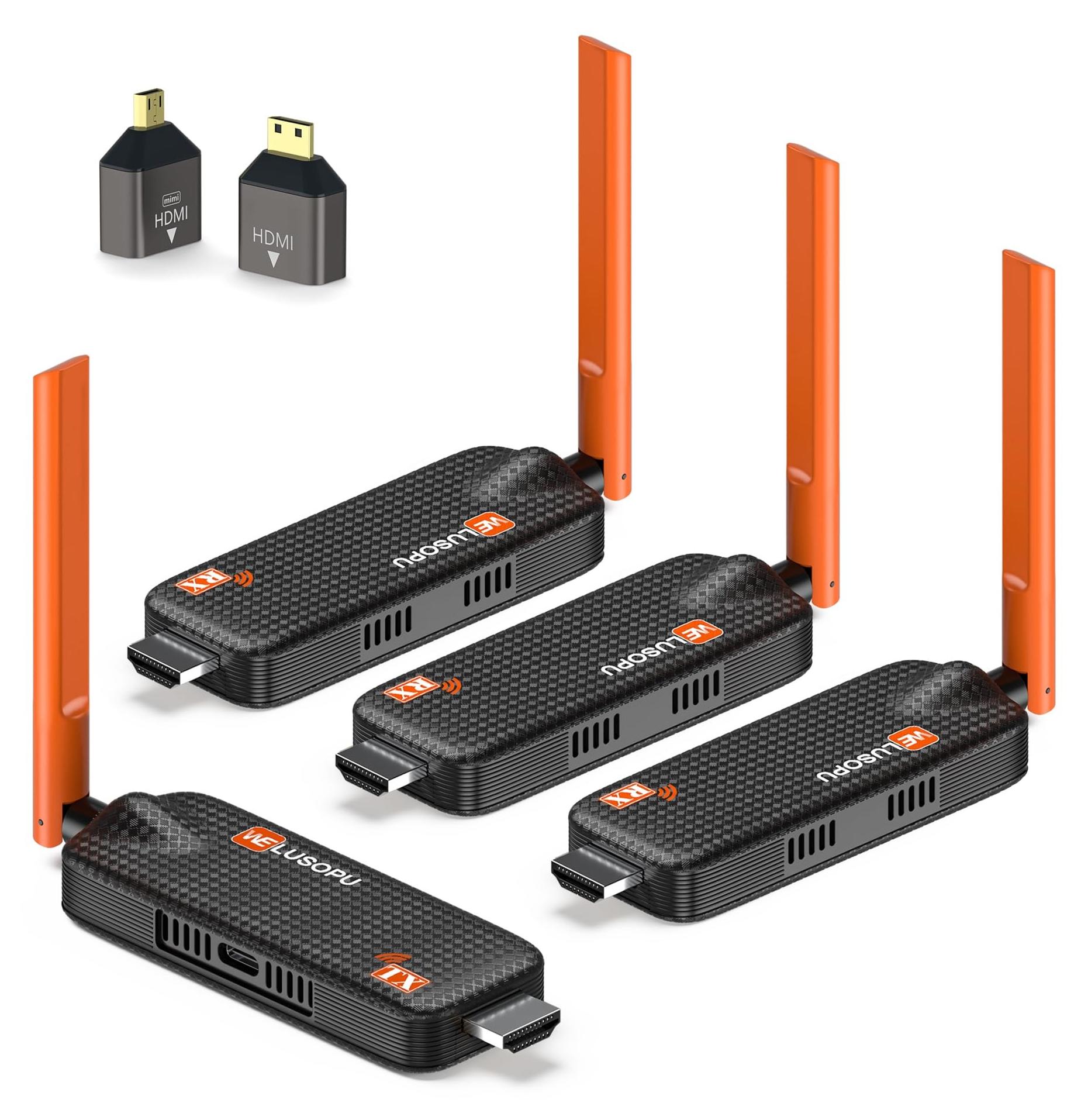
Kabelloser HDMI-Sender mit 4 Empfängern für Multi-Screen-StreamingMit diesem kabellosen HDMI-Sender und den 4 Empfängern können Sie problemlos auf bis zu 6 Bildschirme streamen. Dies macht es ideal für Präsentationen, Veranstaltungen oder gemütliche Filmabende mit Freunden.EigenschaftenUnterstützt das Streaming auf 6 BildschirmeBis zu 30 Meter kabellose ReichweiteKompatibel mit einer Vielzahl von GerätenDieses Set ist auf Benutzerfreundlichkeit ausgelegt und bietet eine zuverlässige Verbindung für all Ihre Streaming-Bedürfnisse. Genießen Sie die Freiheit des kabellosen Streamings mit dieser vielseitigen Lösung.SpezifikationenNetzwerkverbindungstechnologie: HDMIAnzahl der HDMI-Anschlüsse: 6Audioausgang: StereoVideo-Codierungsformat: H.264, H.265/HEVCWichtige HinweiseEinfache Installation ohne zusätzliche SoftwareIdeal für den Einsatz zu Hause und im BüroWählen Sie diesen kabellosen HDMI-Sender und -Empfänger für eine flexible und effektive Streaming-Lösung, die alle Ihre Erwartungen erfüllt.507,95 €*Versand: 0,00 €Sichere Weiterleitung zum Anbieter
-
Kabelloser HDMI-Sender mit 3 Empfängern für Multi-Screen-StreamingDieser kabellose HDMI-Sender und die 3 Empfänger ermöglichen das einfache Streamen auf bis zu 6 Bildschirme gleichzeitig. Ideal für Präsentationen, Veranstaltungen oder Heimkinos.EigenschaftenUnterstützt das Streamen auf 6 BildschirmeBis zu 50 Meter kabellose ReichweiteKompatibel mit verschiedenen GerätenMit diesem Set können Sie einfach zwischen Geräten wechseln und eine zuverlässige Verbindung genießen, ohne sich mit Kabeln herumschlagen zu müssen. Perfekt für den Einsatz in verschiedenen Umgebungen.SpezifikationenNetzwerkverbindungstechnologie: HDMIAnzahl der HDMI-Anschlüsse: 4Audioausgang: SurroundVideo-Codierungsformat: H.264, H.265/HEVCWichtige HinweiseEinfache Installation mit Plug-and-Play-FunktionalitätIdeal für den professionellen und privaten GebrauchMit diesem kabellosen HDMI-Sender und -Empfängern erhalten Sie eine flexible und leistungsstarke Streaming-Lösung für all Ihre Bedürfnisse.416,95 €*Versand: 0,00 €Sichere Weiterleitung zum Anbieter
-
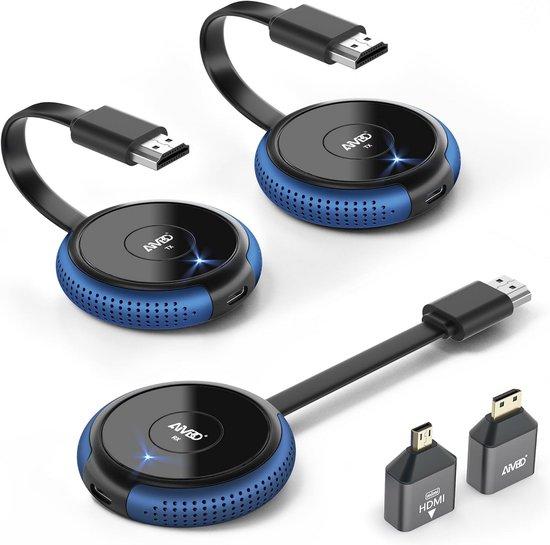
Kabelloses HDMI-Sender- und Empfänger-Set - 2 Sender, 1 Empfänger, 4K-Video- und Audio-Streaming bis zu 50 MeternVerbessern Sie Ihre Ausstattung mit diesem kabellosen HDMI-Sender- und -Empfänger-Set. Streamen Sie mühelos hochwertige Videos und Audios über eine Distanz von bis zu 50 Metern (165 Fuß) ohne Unterbrechungen. Dieses Set, bestehend aus 2 Sendern und 1 Empfänger, ermöglicht nahtloses Umschalten zwischen zwei verschiedenen HDMI-Quellen mit nur einem Knopfdruck, ideal für Präsentationen, Heimunterhaltung oder Gaming. **Kristallklare 4K-Qualität:** Das Set unterstützt die 4K-Dekodierung für gestochen scharfe Bilder und bietet eine stabile 1080p-Ausgabe, die durch den schnellen 5G-Bereich für minimale Interferenzen sorgt. **Einfache Plug-and-Play-Installation:** Der Sender und der Empfänger sind bereits vorab gekoppelt, wodurch eine komplexe Konfiguration entfällt. Schließen Sie die Geräte an, versorgen Sie sie mit Strom und die automatische Synchronisierung beginnt sofort. **Hervorragende Reichweite und Flexibilität:** Genießen Sie eine Übertragungsreichweite von bis zu 50 Metern in offenen438,18 €*Versand: 0,00 €Sichere Weiterleitung zum Anbieter
-
Wie füge ich Programme zu den Grafikeinstellungen hinzu?
Um Programme zu den Grafikeinstellungen hinzuzufügen, musst du normalerweise die Einstellungen der Grafikkarte öffnen. Dies kann über das Control Panel oder die Systemsteuerung erfolgen, je nachdem, welche Grafikkarte du verwendest. In den Einstellungen kannst du dann Programme hinzufügen, indem du auf "Hinzufügen" oder "Programm hinzufügen" klickst und den Pfad zur ausführbaren Datei des Programms angibst. **
-
Wie füge ich nur einen Sender zum Fernseher hinzu?
Um einen Sender zum Fernseher hinzuzufügen, musst du zuerst sicherstellen, dass der Fernseher mit einer Antenne oder einem Kabelanschluss verbunden ist. Dann kannst du die automatische Sendersuche auf dem Fernseher starten, um neue Sender zu finden. Wenn der gewünschte Sender gefunden wurde, kannst du ihn auswählen und speichern. **
-
Wie füge ich Sender zu meinem Technisat Receiver hinzu?
Um Sender zu Ihrem Technisat Receiver hinzuzufügen, müssen Sie zunächst sicherstellen, dass Ihr Receiver mit dem Internet verbunden ist. Dann können Sie entweder manuell nach Sendern suchen oder eine automatische Sendersuche durchführen lassen. Wenn die Suche abgeschlossen ist, können Sie die gefundenen Sender in Ihre Favoritenliste aufnehmen. **
-
Wie füge ich LibreOffice-Programme dem Kontextmenü unter "Neu" hinzu?
Um LibreOffice-Programme dem Kontextmenü unter "Neu" hinzuzufügen, musst du die entsprechenden Vorlagen-Dateien (.odt, .ods, etc.) in den Vorlagenordner von LibreOffice kopieren. Dieser Ordner befindet sich normalerweise unter "C:\Benutzer\DeinBenutzername\Vorlagen" (Windows) oder "/home/DeinBenutzername/Vorlagen" (Linux). Nachdem du die Vorlagen-Dateien dort platziert hast, sollten die LibreOffice-Programme im Kontextmenü unter "Neu" verfügbar sein. **
* Alle Preise verstehen sich inklusive der gesetzlichen Mehrwertsteuer und ggf. zuzüglich Versandkosten. Die Angebotsinformationen basieren auf den Angaben des jeweiligen Shops und werden über automatisierte Prozesse aktualisiert. Eine Aktualisierung in Echtzeit findet nicht statt, so dass es im Einzelfall zu Abweichungen kommen kann. ** Hinweis: Teile dieses Inhalts wurden von KI erstellt.